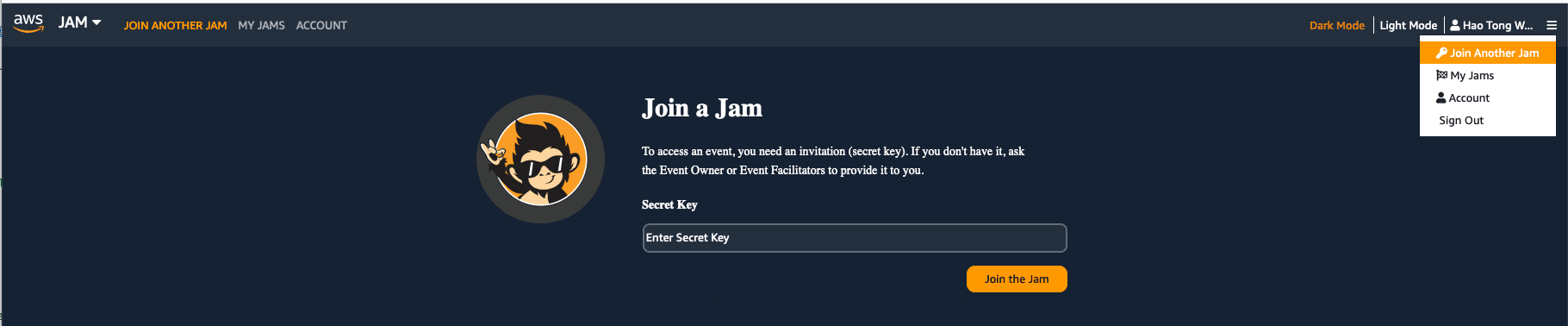
Classroom 使用指导
访问 classroom 站点
访问 https://classrooms.aws.training/ (opens in a new tab) , 如需登录请使用于注册课程一致的账户进行登录。
注意: 如果无法登录需要更改账户,请在课堂第一个实验开始之前告诉我!
进入课程
注意: 如果在页面中没有显示任何课程,请在课堂第一个实验开始之前告诉我!
电子教案
注意: 电子教程的有效期为 [ 2 年 ] !
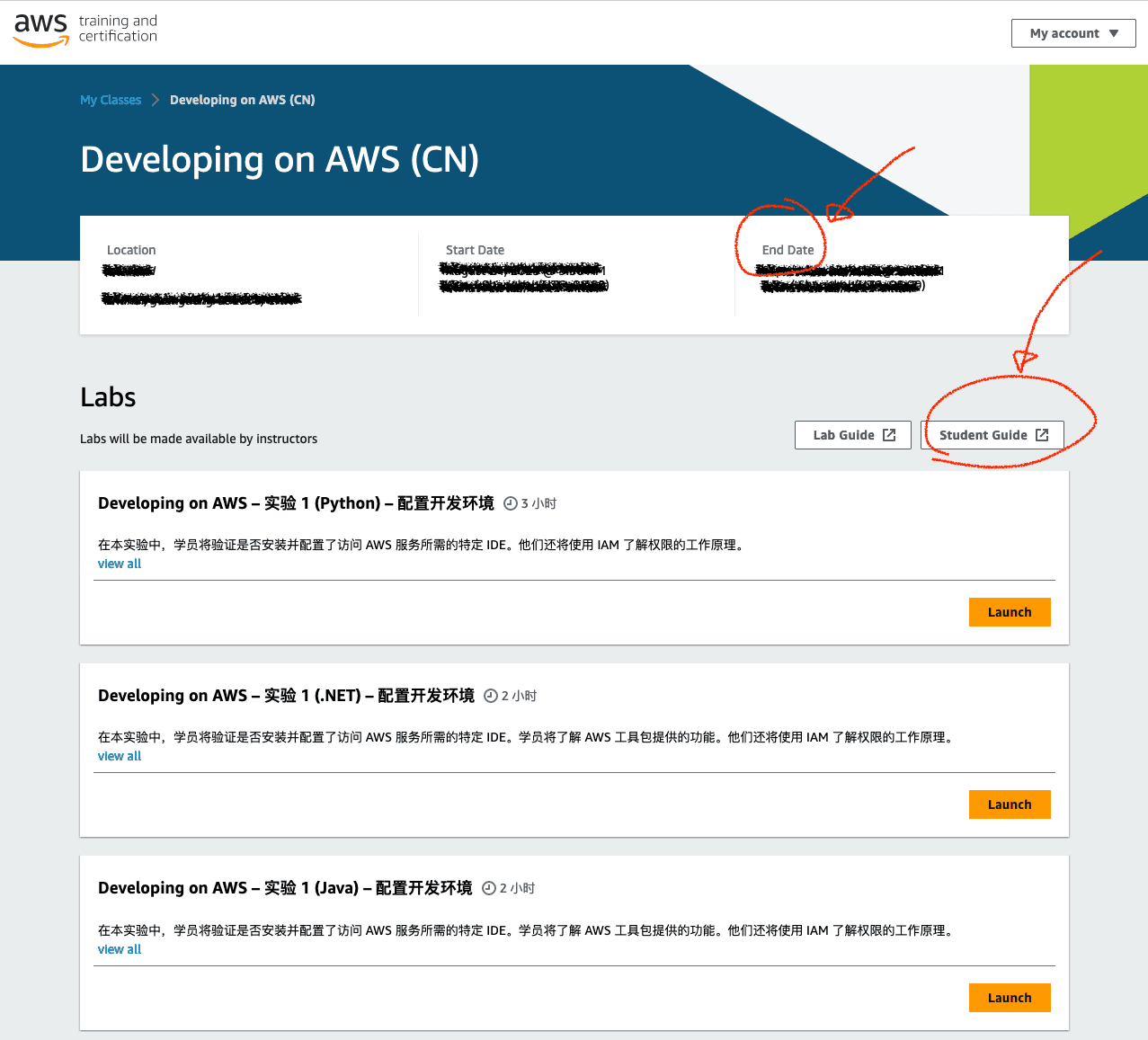
在右上角你会发现,有两本电子教程:
- Student Guide: 学生手册中,包含所有上课讲师所展示的 slides,在每页的 slides 下方亦有相应讲解。
📎
建议: 在上课时,除非您发现讲师投影的某页幻灯片中,在右下角标有
[ADD]|[OPT]|[CHG]等字样,否则您无需拍照保留。另外,再次建议学生手册用于课前预习与课后复习,不要在课堂中阅读。因为,这样做很可能导致您无法集中精力跟上课程内容。 - Lab Guide: 此手册中包含的内容,与实验环境中的实验步骤一致,用于当实验环境过期后,用来回顾。
实验环境
按照讲师的安排,启动对应实验。点击 [Launch] 后跳转到对应的实验页面。
注意: 为避免登录冲突,如果您需要在上课期间需要登录自己的 AWS 控制台,建议使用无痕页面开启实验。
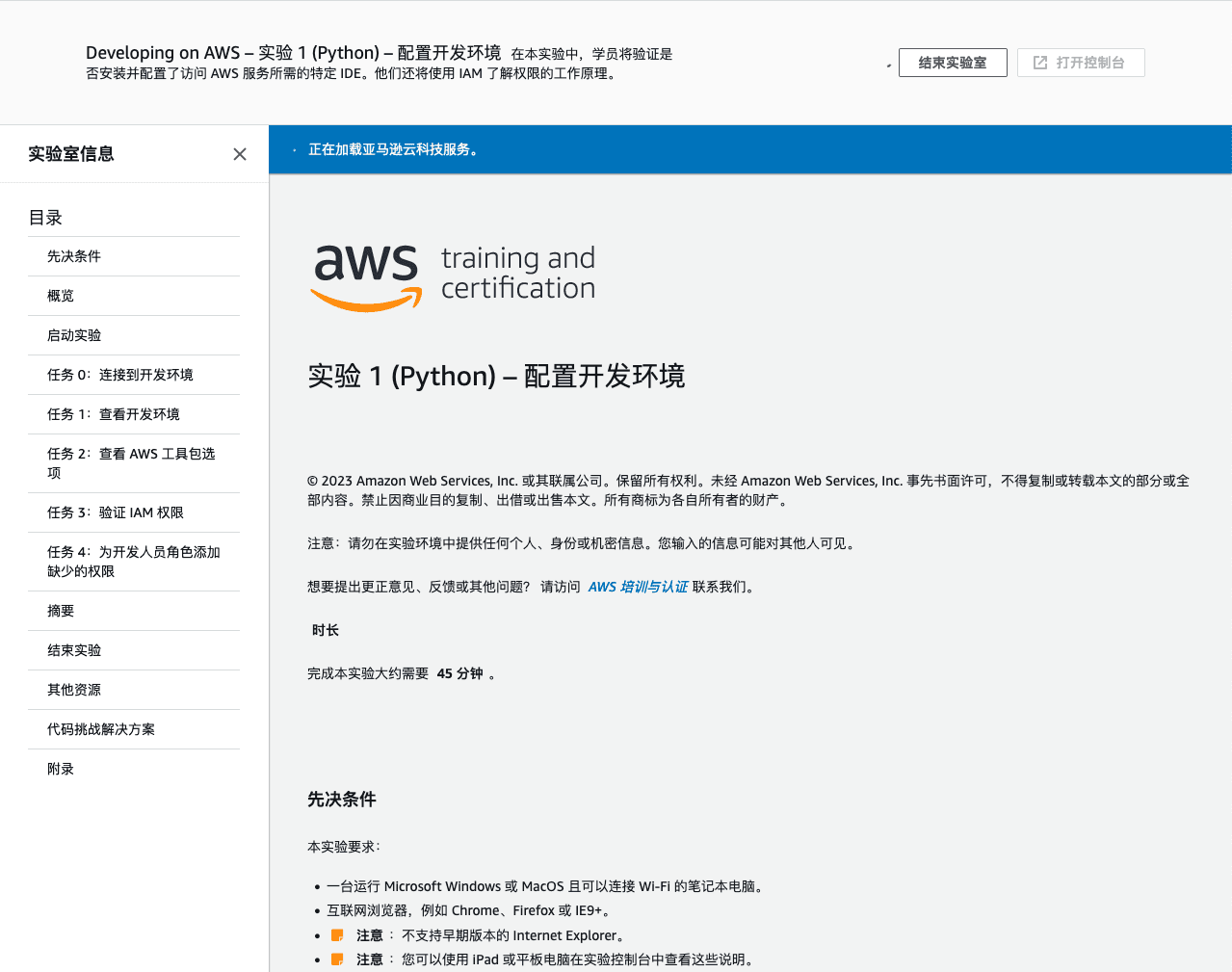
每个实验需要不等的预热时间进行资源创建和准备,请耐心等待。预热期间页面将类似上图所示。
注意: 一般情况下,实验预热成功后,会改变成下图类似页面。如果长时间没有变化,可以尝试刷新页面查看。
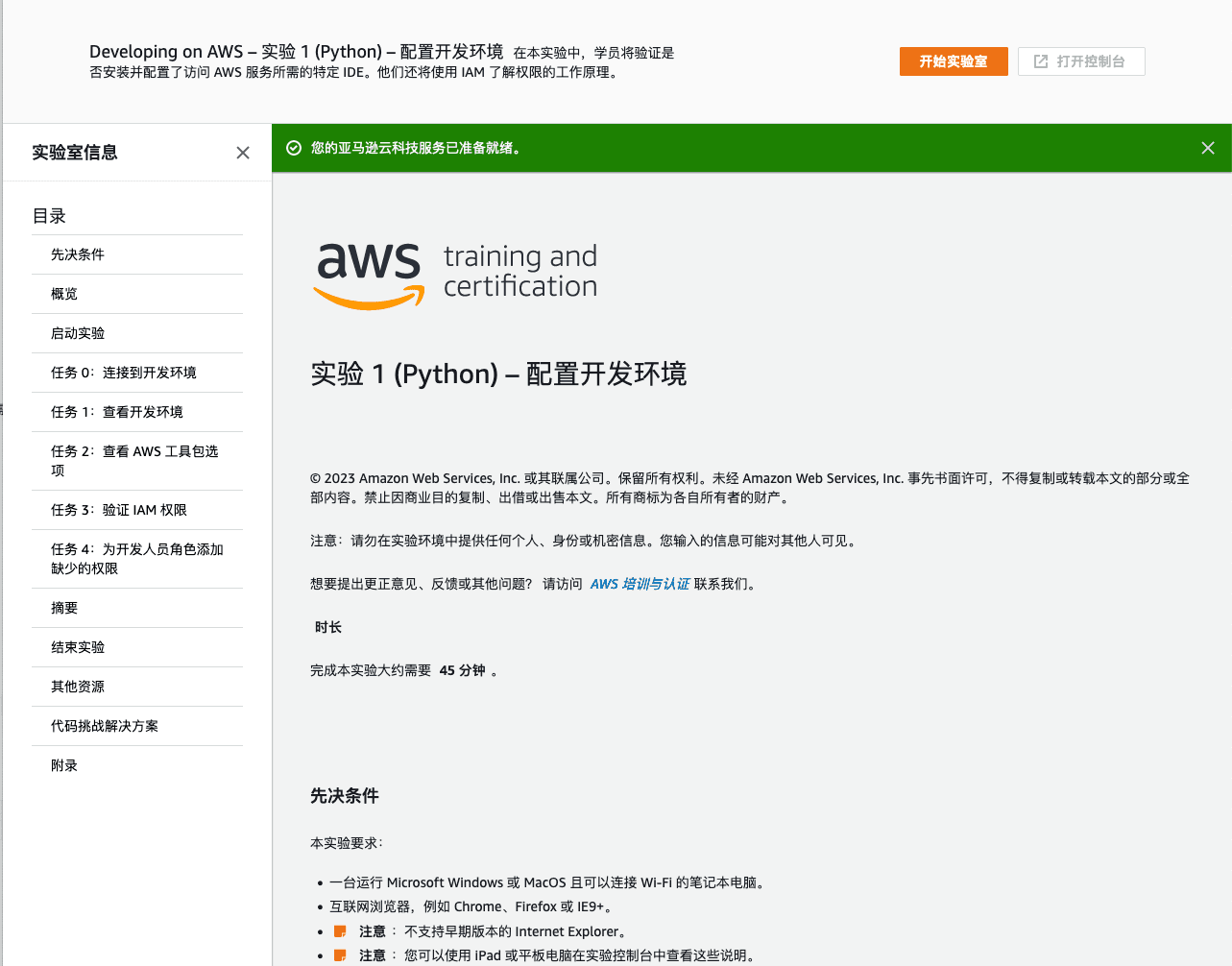
预热完成后,点击 【开始实验室】。页面会改变为以下页面展示状态。
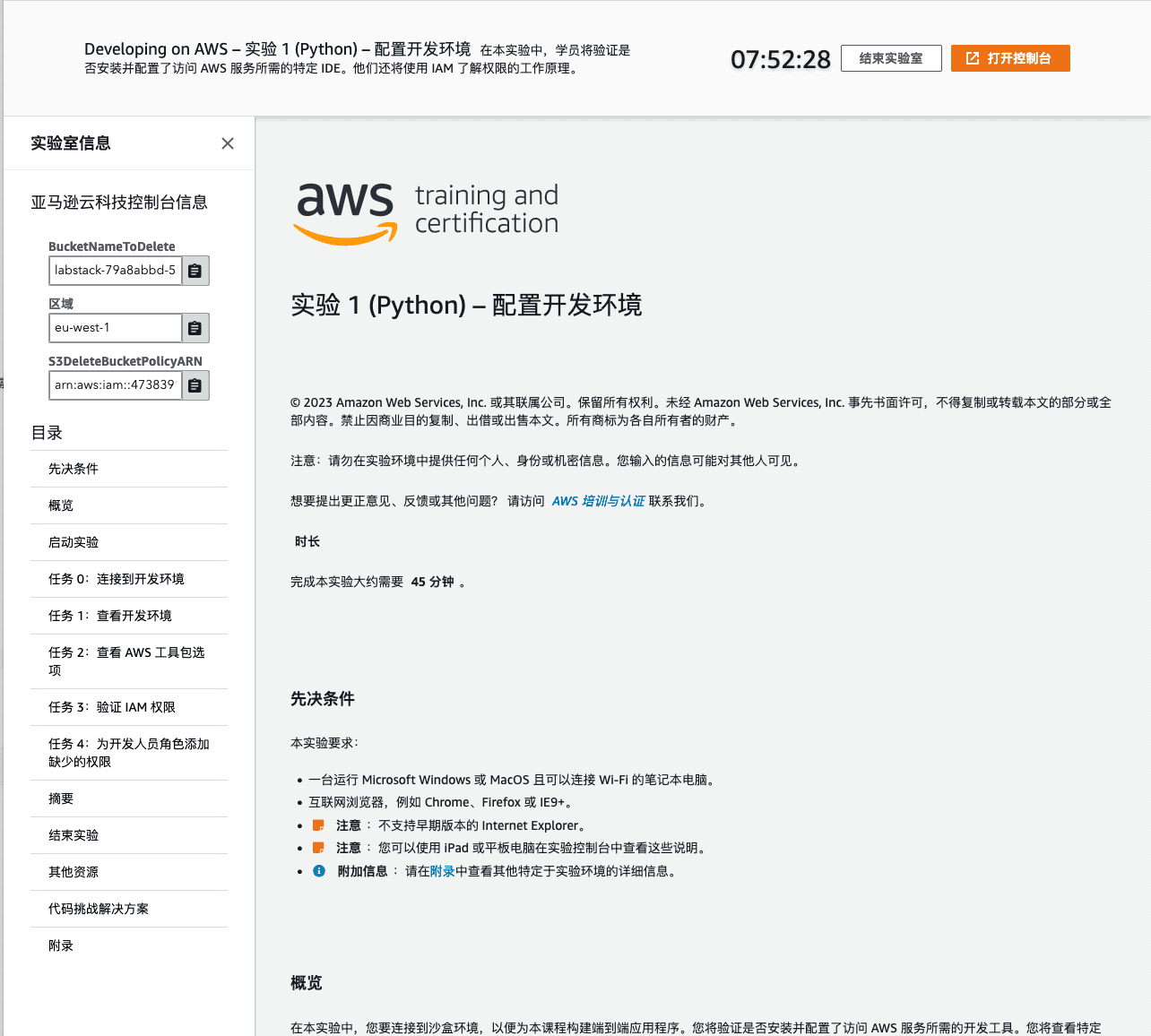
- 右上角
【打开控制台】变为可点击状态,点击此button 可以会进入实验所需要的 aws 环境。 - 侧边栏会出现
【亚马逊云科技控制台信息】,在此处显示实验当中所使用到的信息。例如:
实验完成之后,请点击 【结束实验室】,以便讲师可以了解学员的试验进度。
Tips: 实验有效期为 一个月,在此期间您可以重复进行实验。实验过期时间于,实验环境首页中显示的 【End Date】 一致。
SkillBuilder 使用指导
登录 https://explore.skillbuilder.aws (opens in a new tab)
skillbuilder 账号系统于aws.traing一致,均为亚马逊账号,可以通用。
寻找 OCS
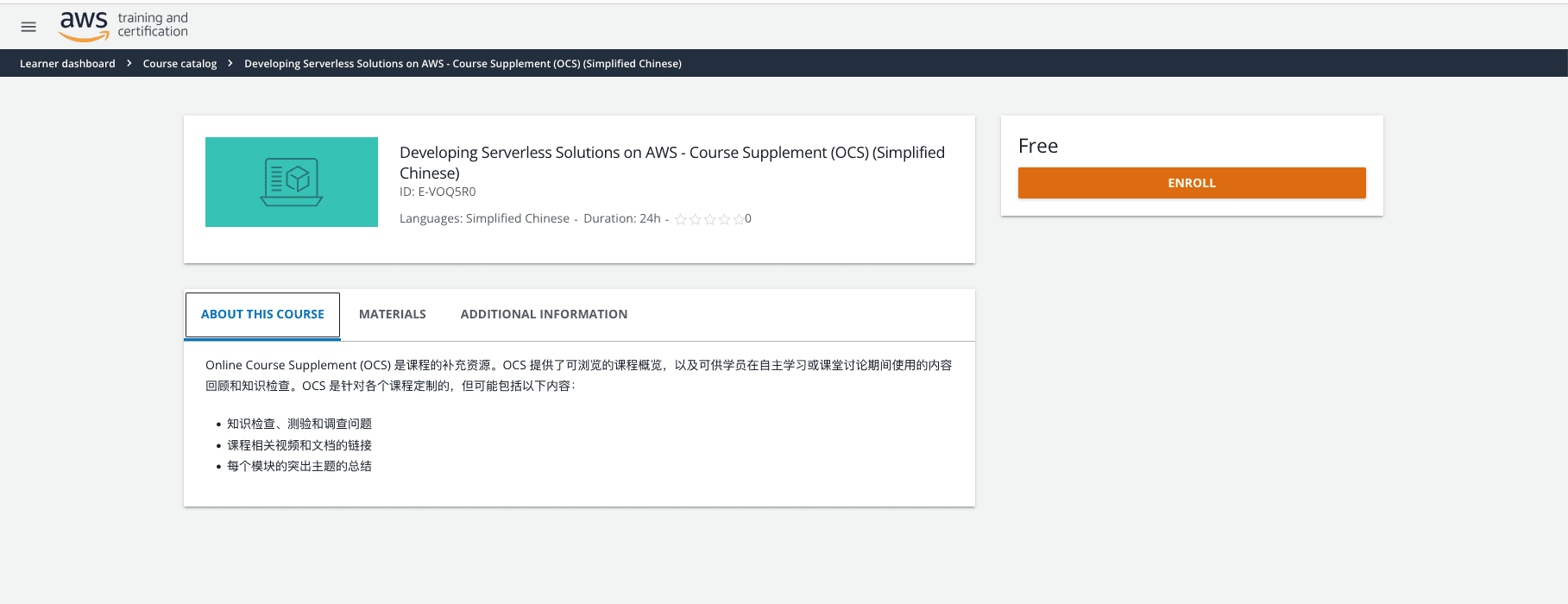
在网站登录成功后,在搜索栏找输入关键词 online course supplement ,查找课程课程所需的补充课程。
注意: 并非所有的课程都附有 online course supplement
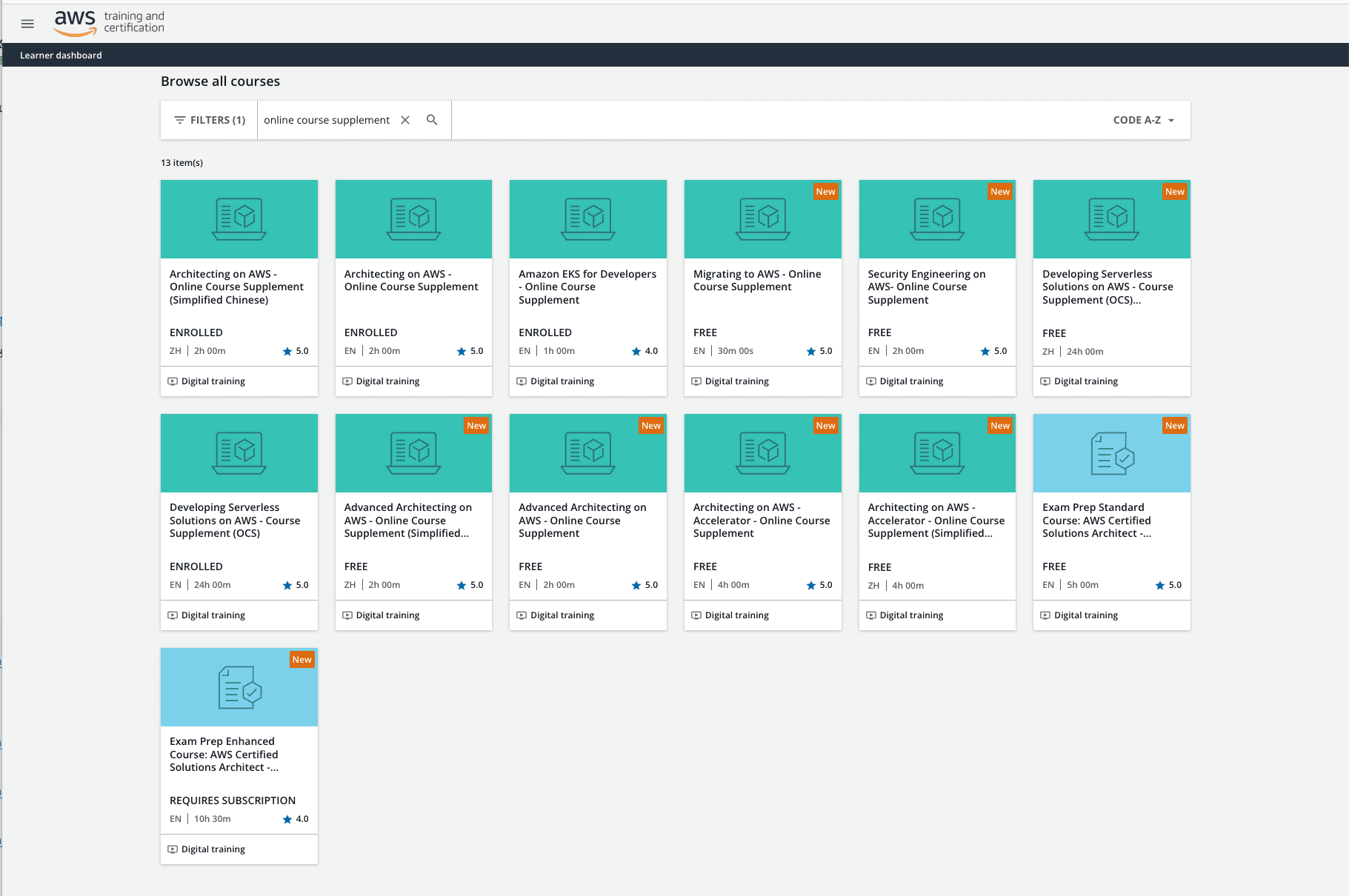
注册 OCS 课程
点击相应课程,进入课程页面。并点击 【enroll】 注册课程。